
Acasă – Playonlinux – Rulați cu ușurință aplicațiile Windows pe Linux!, Linux Software Restitity pentru produsele Microsoft | Microsoft învață
Linux Software Restitity pentru produsele Microsoft
Instalați vrăjitor
Acasă
Aș dori să aflu mai multe despre Playonlinux ce este Playonlinux?
Ce este Playonlinux ?
Playonlinux este o piesă de software care vă permite pentru a instala și utiliza ușor numerotat Jocuri și aplicații concepute pentru a rula cu Microsoft® Windows®.
Puține jocuri sunt compatibile cu GNU/Linux în acest moment și este cu siguranță un factor care împiedică migrația în acest sistem. Playonlinux aduce o soluție cost-gard, accesibilă și eficientă la această problemă.
Care sunt caracteristicile Playonlinux?
Iată o listă non-exhaustivă a intereselor de știut:
- Nu trebuie să dețineți o licență Windows® pentru a utiliza playonlinux.
- Playonlinux se bazează pe vin și, astfel, profituri din toate caracteristicile sale, totuși îl împiedică pe utilizator să fie nevoit să se ocupe de complexitatea sa.
- Playonlinux este software gratuit.
- Playonlinux folosește Bash și Python.
Cu toate acestea, Playonlinux are unele bug -uri, ca fiecare software:
- Scăderea ocazională a performanței (imaginea poate fi mai puțin fluidă și grafică mai puțin detaliată).
- Nu toate jocurile sunt susținute. Cu toate acestea, puteți utiliza modulul nostru de instalare manuală.
Câteva capturi de ecran ale Playonlinux
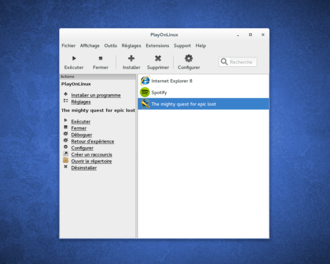
Mâna ferestrei
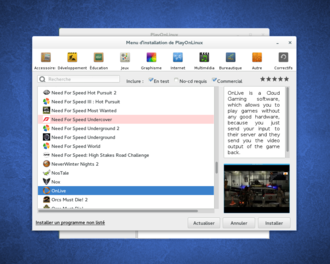
Instalare fereastră
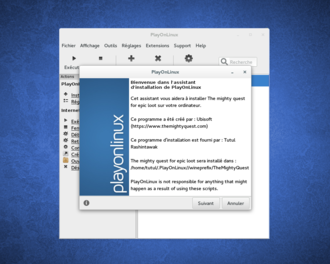
Instalați vrăjitor
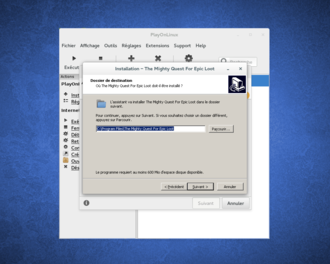
Instalați vrăjitor
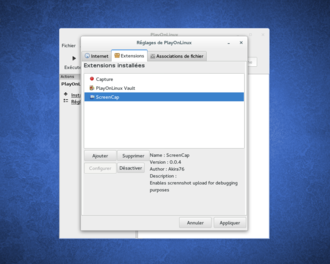
Pluginuri
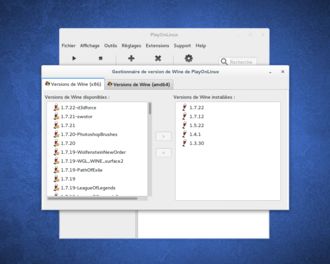
Versiuni de vin

Aș dori să descarc ultima versiune PlayonLinux: 4.3.4
Descărcați Playonlinux
Cea mai recentă versiune a PlayOnLinux este: 4.3.4
Pentru a obține această versiune, accesați pagina de descărcare.

Aș dori să citesc cum să folosesc playonlinux unde pot primi ajutor?
Aflați cum să folosiți Playonlinux
Puteți citi documentația sau puteți solicita ajutor pe forumuri.

Aș dori să ajut Playonlinux ce pot face pentru a ajuta echipa lui Playonlinux ?
Ajutați proiectul
Există multe modalități de a ajuta echipa. Puteți:
- Scrieți câteva știri și trimiteți -le administratorilor
- Ajutați ceilalți utilizatori pe forumuri
- Trimiteți -ne scriptul dvs. de instalare
- Donează

Aș dori să contactez echipa cum pot contacta echipa?
Contactați echipa
Pentru a contacta echipa, puteți:
-
Continuați canalul #playonlinux pe IRC.Freenode.com
- Trimiteți un e -mail la contact < at >Playonlinux.com

Aș dori să citesc cele mai recente știri despre cele mai recente zece știri
Cele mai recente zece articole
- Microsoft ne îngreunează viața
- Noi calitate gratuite pentru a juca (freemium) jocuri
- Playonmac este disponibil pe Catalina
- DXVK a adăugat suport
- Regulile de supraviețuire sunt redabile
- Mai mult de 25 de jocuri casual gratuite adăugate
- Playonmac & macOS Catalina (V 10.15): incompatibilitate
- Playonlinux 4: jocuri gratuite verificate și raraired
- Phoenicis Playonlinux 5.0 – Alpha 2
- Actualizare WineBuild
Linux Software Restitity pentru produsele Microsoft
Microsoft construiește și acceptă o varietate de produse software pentru sistemele Linux și le face aviabile prin intermediul clienților de ambalaje Linux (APT, DNF, YUM, etc.). Aceste pachete software Linux sunt găzduite pe „Linux Software Resity for Microsoft Products”: https: // pachete.Microsoft.com. Puteți depune sau trage cereri pe repositele afiliate GitHub: Microsoft Linux Package Restitories.
Această pagină oferă îndrumări despre cum să descărcați și să instalați „Linux Software Resity for Microsoft Products” (https: // pachete.Microsoft.com) către sistemul dvs. Linux, astfel încât să puteți instala și actualiza software -ul Microsoft care este construit pentru Linux folosind instrumentele standard de gestionare a pachetului distribuției dvs.
Cum se instalează pachetele software Microsoft folosind Linux Restitity
Restitutul software Linux poate fi configurat pentru a instala automat pachetul Linux respectiv acea aplicație la distribuția și versiunea Linux. Fiecare produs Microsoft poate necesita un proces de instalare ușor diferit. Instalarea pachetului include configurația de reședință, împreună cu cheia publică GPG utilizată pentru validarea pachetelor semnate și a metadatelor de rentabilitate.
Opțional, dacă preferați configurația manuală, configurația de restaurare a software -ului Linux este disponibilă la https: // pachete.Microsoft.com/config. Numele și închirierea acestor fișiere pot fi localizate folosind următoarea convenție de denumire UR: https: // pachete.Microsoft.Com/config /// Prod.(repo | lista)
Exemple de produse Microsoft disponibile în Linux Resity
Următoarele produse Microsoft sunt câteva exemple care oferă versiuni Linux acceptate pentru instalare folosind Linux Resity (pachet.Microsoft.com). Consultați linkul de documentare asociat pentru pași de instalare mai specifici.
- .Net pe Linux
- PowerShell pe Linux
- Microsoft Defender pentru Endpoint pe Linux: (Ghid de implementare manuală)
- SQL Server pe Linux: (Ghid de instalare offline)
- Microsoft Intune pentru Linux
Pachetele din restituirea software -ului Linux sunt supuse termenilor de licență localizate în fiecare pachet. Vă rugăm să citiți condițiile de licență înainte de utilizarea pachetului. Instalarea și utilizarea pachetului au constituit acceptarea acestor termeni. Dacă nu sunteți de acord cu termenii de licență, nu utilizați pachetul.
Cum se utilizează cheia de semnare GPG Resity
Linux Software Restitity for Microsoft Products folosește GPG (GNU Privacy Guard) care permite utilizatorilor să verifice autenticitatea fișierelor și să verifice semnăturile pachetelor descărcate.
- Cheia publică GPG a Microsoft poate fi descărcată aici: https: // pachete.Microsoft.Com/taste/microsoft.ASC
- Public Key ID: Microsoft (Semnarea lansării) [email protected]
- Amprentă cu cheie publică: BC52 8686 B50D 79E3 39D3 721C EB3E 94AD BE12 29CF
Exemplu de comandă pentru utilizarea serviciului de restituire Linux
Următoarele comenzi vor configura sistemul de operare Linux pentru a instala pachete din pachete.Microsoft.com. Există instrucțiuni pentru sistemul bazat pe DEB (E.g. Debian, Ubuntu) și sisteme bazate pe RPM (E.g. Fedora, Rhel).
Dacă nu sunteți sigur ce distribuție și versiune pe care o rulați în prezent, puteți încerca să introduceți LSB_RELEASE -A (pentru orice distro care a inclus pachetul „LSB-Release”) sau Cat /etc /OS-OS-RELEASE (pentru orice distro care utilizează SystemD) ).
Distribuții Linux bazate pe Debian
- Descărcați pachetul de configurare repo: curl -ssl -o https: // pachete.Microsoft.com/config /// pachete-microft-prod.creanţă
- Instalați pachetul de configurare repo: sudo dpkg -i pachete-microsoft-prod.creanţă
- Ștergeți pachetul de configurare repo după instalarea: pachete rm-microsoft-prod.creanţă
- Actualizați fișierele indexului pachetului: SUDO Actualizare apt-get
- Pentru a instala pachetul de produse Microsoft, după care utilizați această restituire Linux (pachete.Microsoft.com): SUDO APT-GET Instalare
Distribuții Linux bazate pe Hat Red Hat
Instrucțiunile Red Hat Package Manager (RPM) presupun că comanda clientului pachetului este DNF, dar unele distribuții Linux bazate pe RPM ar putea folosi manageri de scheme, cum ar fi TDNF .
- Descărcați pachetul de configurare repo: curl -ssl -o https: // pachete.Microsoft.com/config /// pachete-microft-prod.RPM
- Instalați pachetul de configurare repo: sudo rpm -i pachete-microsoft-prod.RPM
- Ștergeți pachetul de configurare repo după instalarea: pachete rm-microsoft-prod.RPM
- Actualizați fișierele indexului pachetului: Actualizare sudo DNF
- Pentru a instala pachetul de produse Microsoft, după care utilizați această restituire Linux (pachete.Microsoft.com): instalarea sudo dnf
Vezi pachete.Microsoft.com Găsiți lista distribuțiilor și versiunilor Linux acceptate.
Cum să depuneți o priză, să solicitați caracteristică sau să amânare la vulnerabilitatea securității
Vrem să ne asigurăm că clienții noștri Linux sunt bine susținuți. Următoarele canale de comunicare sunt disponibile pentru utilizatorii serviciului PMC:
- Raportați un rezultat: ajutați -ne să îmbunătățim serviciul PMC, raportând orice probleme pe care le întâmpinați.
- Solicitați o caracteristică: solicitați o nouă caracteristică sau înscrieți la serviciul PMC.
- Raportați o vulnerabilitate de securitate: ajutați -ne să identificăm eventualele vulnerabilități de securitate potențiale prin revizuirea politicii noastre de securitate și raportarea oricărui.
Comentarii
Trimiteți și afișați comentarii pentru