
Cum să eliberați spațiul pe disc atunci când hard disk -ul este plin? Windows 10/8/7, 6 Metode Cum să goliți sau să curățați discul C atunci când este complet?
6 Metode Cum să goliți sau să curățați discul C atunci când este complet
Vom elimina software -ul și jocurile video inutile și neutilizate folosind instrumentul Aplicații și caracteristici Ferestre.
Cum să eliberați spațiul pe disc atunci când hard disk -ul este plin ?
Când hard disk -ul (în special discul C) se umple în timp sau este complet rapid fără motiv, următoarele sfaturi vor fi utile pentru a elibera sau găsi spațiu pe hard disk -ul computerului dvs. cu Windows 10, 8 și 7.
Hard disk aproape complet – de ce ?
Pe măsură ce computerul este utilizat, problema privind hard disk -ul complet devine comună în viața coditiană. Unii chiar primesc un avertisment de spațiu cu disc scăzut. Windows este în jos și este imposibil să instalați o nouă aplicație sau nu puteți actualiza Windows din cauza spațiului de disc insuficient.
Scăderea spațiului pe disc se poate datora diverșilor factori, cum ar fi creșterea datelor și aplicațiilor utilizatorilor, punctele de catering, ruperea discului etc.
Iată 6 sfaturi foarte utile pentru a face loc pe hard disk sub Windows 10, 8 și 7. În orice caz, curățarea pe hard disk este cel mai de bază și mai important punct pentru a elibera o parte din spațiul utilizat.
rezumat
- Curățarea zilnică a hard disk -ului (necesar)
- Eliminați punctele vechi de catering și limitați -vă spațiul utilizat
- Dezactivați standby prelungit
- Creșteți dimensiunea discului C
- Transferați datele către media detașabilă
- Înlocuiți discul vechi cu un alt mai mare
Curățarea zilnică a hard disk -ului
Curățarea periodică a discului prin intermediul instrumentelor de curățare Windows pentru a elibera spațiul pe disc și a optimiza performanța pe hard disk:
1. Goliți coșul pentru a șterge definitiv fișierele inutile.
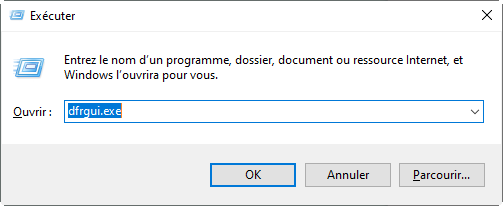
2. Defragment hard disk -ul. Defragmentarea va face posibilă gruparea fișierelor împrăștiate pe disc.
Apăsați Win+R, apoi tastați Dfrui.exe În fereastra Execute pentru a -l deschide.
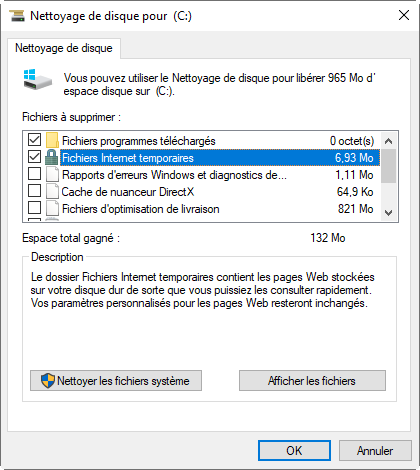
3. Curățați hard disk -ul. Deschideți acest computer/computer> Faceți clic dreapta pe DD pentru a curăța> Proprietăți> Curățare pe disc (în fila General), apoi verificați fișierele pe care doriți să le ștergeți și faceți clic pe OK.
4. Dezinstalați aplicații de care nu mai aveți nevoie. Accesați meniul Start> Panoul de configurare a căutării> Dezinstalați un program.
Eliminați punctele vechi de catering și limitați -vă spațiul utilizat
Unii utilizatori găsesc brusc discul complet C fără motiv. În acest caz, verificați mai întâi dacă există fișiere ascunse, apoi porniți software -ul pentru a verifica prezența virușilor și curățați -l. În caz contrar, este probabil pentru că punctele de restaurare ale sistemului.
Pentru a le șterge, cu excepția celor mai recente, pur și simplu accesați acest computer/computer, faceți clic dreapta pe discul C (unde se află punctele de luat masa), apoi Proprietăți> Curățarea discului> Fișiere de sistem de curățare> Alte opțiuni> Restaurarea sistemului și fotografii instantanee> Clean> Ștergeți.
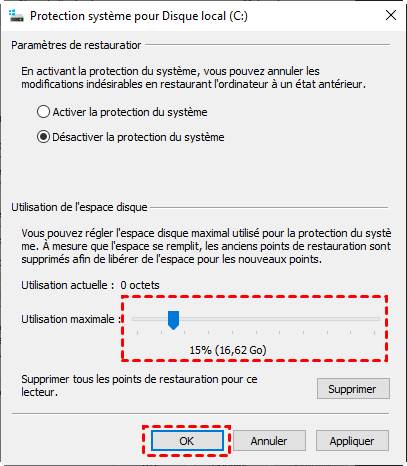
După aceea, este mai bine Limitați spațiul utilizat pentru punctele de catering astfel încât îngrijorarea să nu se mai întâmple.
Pentru a -l configura, faceți clic dreapta pe Computer/Acest computer> Proprietăți> Setări avansate ale sistemului> Protecția sistemului> Alegeți discul local C> Configurare. În cele din urmă, puteți regla spațiul maxim pe disc utilizat pentru protecția sistemului în fereastra următoare.
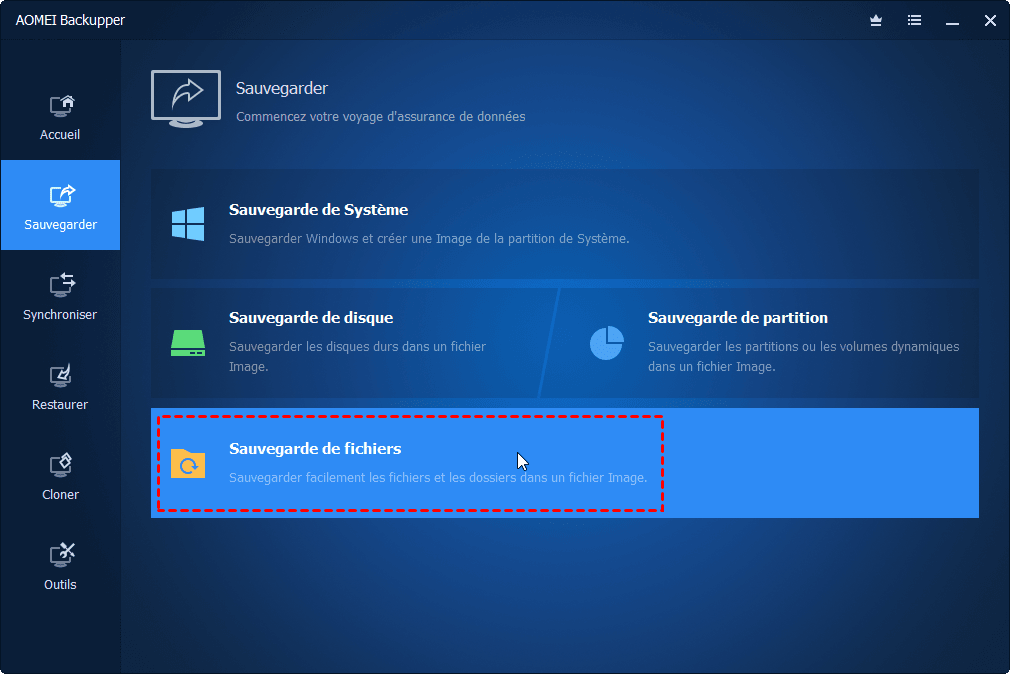
Cu siguranță, este mai înțelept să utilizăm un software de rezervă eficient, aici suntem recomandate pentru Aomei Backupper, Backup, Catering și Software gratuit de clonare, dar ușor de utilizat, de asemenea în franceză.
Dezactivați standby prelungit
Ca și fișierul ascuns al sistemului Hiberfil.Sys ocupă o anumită cantitate de spațiu Dacă este executat standby -ul prelungit, îl puteți dezactiva pentru a face loc pe hard disk.
1. Apăsați Win+R, apoi tastați cmd Pentru a lansa promptul de comandă.
2. Apoi introduceți codul: Powercfg -H Off și validați apăsând tasta Enter.
Probabil puteți elibera mult spațiu pe hard disk, aplicând sfaturile de mai sus. Dar, dacă spațiul încă lipsește pe hard disk, este necesar să încercați una dintre următoarele metode.
Creșteți dimensiunea discului C
Dacă scorul sistemului dvs. (adesea C 🙂 este aproape plin, dar o altă partiție mai are mult spațiu liber, este disponibilitatea de a transfera spațiul pe disc de la un alt scor la discul C C.
Și acest tutorial vă va oferi cea mai bună metodă pentru a mări spațiul CLF C în Windows 10/8/7 fără pierderi de date, de asemenea, în câteva clicuri. Creșteți dimensiunea unei partiții fără pierderi de date – cel mai complet tutorial
Transferați datele către media detașabilă
Dacă există fișiere sau aplicații pe care doriți să le păstrați, dar rareori utilizați, cum ar fi jocuri și videoclipuri, le puteți copia sau salva în media detașabilă (hard disk extern, cheie USB, DVD etc.) sau un serviciu cloud pentru a elibera spațiul pe disc.
Dacă preferați să faceți o copie de rezervă sau o sincronizare a fișierelor, puteți descărca și Aomei Backupper pentru a -l face. În afară de backup automat, este acceptată și criptarea de rezervă.
Înlocuiți discul vechi cu un alt mai mare
Dacă hard disk -ul dvs. actual pare să fie la marginea despărțirii sau a capacității sale nu vă mai satisface și intenționați să cumpărați un hard disk mai mare pentru a -l înlocui, atunci clonarea hard diskului sau a sistemului vă poate ajuta să transferați rapid Conținutul discului actual la un nou disc.
Deoarece instrumentul Windows nu acceptă clonarea, puteți încerca Aomei Backupper gratuit.
1. Mai întâi, conectați -vă noul hard disk sau SSD la computer și asigurați -vă că poate fi detectat.
2. După descărcarea și instalarea software -ului gratuit, faceți clic pe Clonă > Clonarea discului.
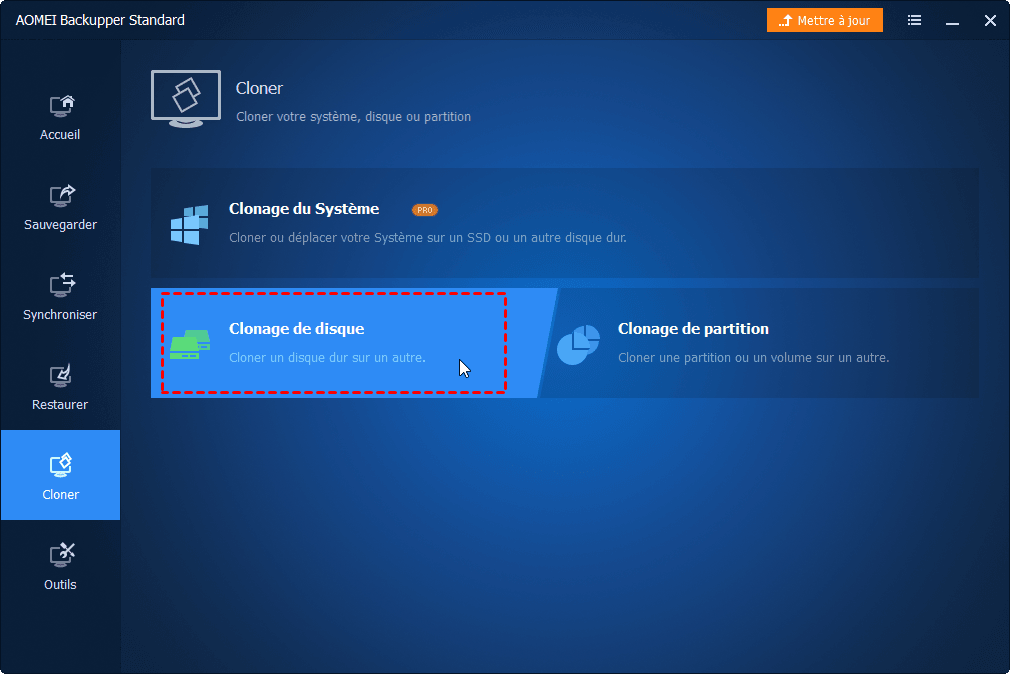
3. Apoi selectați discul sursă și discul țintă, faceți clic în sfârșit pe butonul Cloner.
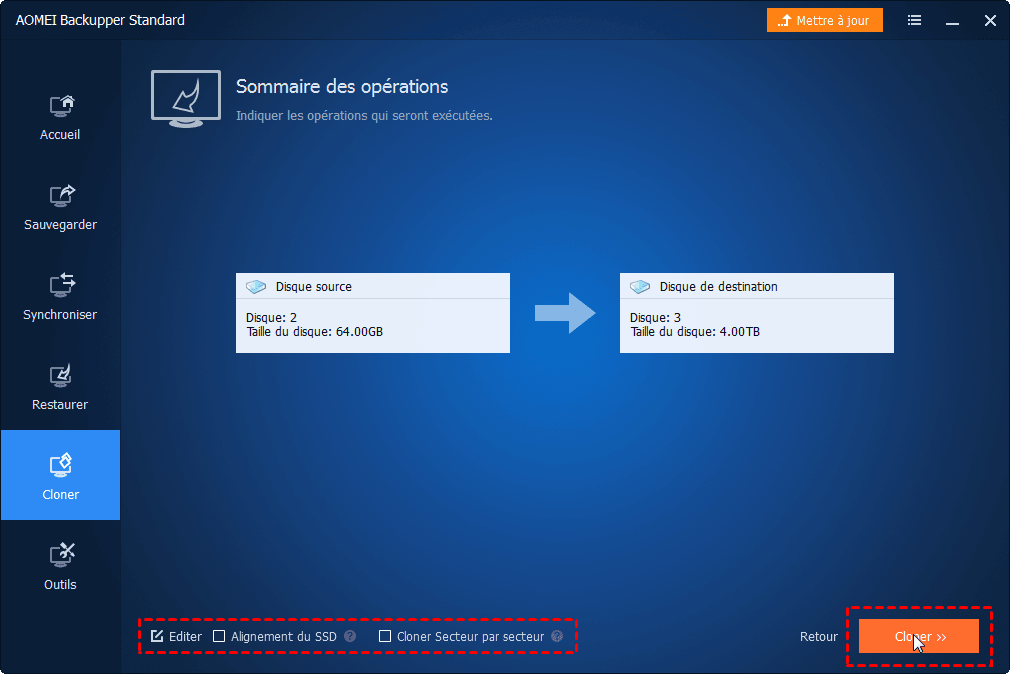
Observat: Dacă discul țintă este un SSD, bifați alinierea casetei frontale a SSD.
Clonarea se termină cu succes. Puteți apoi să puneți noul hard disk pentru a -l înlocui pe cel vechi, apoi reporniți computerul pentru a vă bucura de mai mult spațiu pe disc.
Dacă îndepliniți spațiul insuficient pe disc, aceste sfaturi vă vor ajuta să eliberați spațiul pe hard disk sub Windows 10, 8 și 7 în mod eficient.
Software gratuit
Cea mai simplă soluție de rezervă și catering
Partiție și gestionați -vă hard disk -ul în siguranță.
Articole populare
Contactaţi-ne
Dacă întâmpinați dificultăți atunci când utilizați software -ul nostru, nu ezitați să ne contactați.
Abonați -vă la Buletinul nostru
© 2009-2023 AOMEI. Toate drepturile rezervate.
[6 Metode] Cum să goliți sau să curățați discul C când este complet ?
Discul meu este plin, cum să goliți discul C sau să curățați discul C ? Aceasta este o problemă foarte frecventă atunci când utilizați computerul. Dar știți cum să curățați discul local ? Vă oferim 6 metode în acest articol.


De EVA/Ultima actualizare: 19/05/2023
- De ce ar trebui să golim discul C ?
- 6 Metode pentru a goli discul C sub Windows 11/10/8/7
- Rezolvați „discul este plin” prin creșterea capacității partiției
- Concluzie
De ce ar trebui să golim discul C ?
Când navigați pe forum, puteți vedea întrebările de genul Discul meu este prea plin, cum să -l goliți ? De obicei, discul local este utilizat pentru instalarea sistemului de operare, astfel încât nu vom instala alte programe acolo, deoarece acest lucru ar putea încetini viteza de funcționare a computerului nostru. Dar mulți începători ai computerului nu o știu, instalează aproape toate programele din discul C, ceea ce duce la un spațiu insuficient pe discul C. Prin urmare, trebuie să curățați discul local pentru a elibera spațiul.
6 Metode pentru a goli discul C sub Windows 11/10/8/7
Vă arătăm în partea următoare metodele de a goli discul C atunci când este complet sub Windows 11/10/8/7.
Metoda 1: goliți discul C prin dezactivarea standby -ului prelungit
Note:
♦ Standby -ul prelungit este activat în mod implicit, iar acest lucru nu deteriorează cu adevărat computerul, deci nu este necesar să -l dezactivați chiar dacă nu îl utilizați. Cu toate acestea, atunci când este activat, folosește o parte din discul dvs. pentru a -și păstra fișierul – fișierul hiberfil.Sys – care este alocat la 75 la sută din memoria RAM instalată a computerului.
♦ Dacă aveți 8 GB RAM, fișierul hiberfil.Sys va ocupa 6 GB spațiu pe hard disk; Dacă aveți 16 GB RAM, fișierul dvs. hiberfil.Sys va ocupa 12 GB.
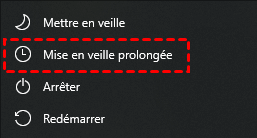
Când computerul dvs. a activat standby -ul prelungit, îl puteți vedea sub butonul de alimentare
1. Faceți clic pe tasta rapidă Câștigă+x, alege Windows PowerShell Admin.
2. În fereastra pop-up, tastați powercfg.Ex /Hibernate Off, Click pe introduce, Apoi tip Ieșire a pleca.
(Dacă doriți să activați standby -ul prelungit într -o zi, tastați powercfg.Ex /hibernate on)
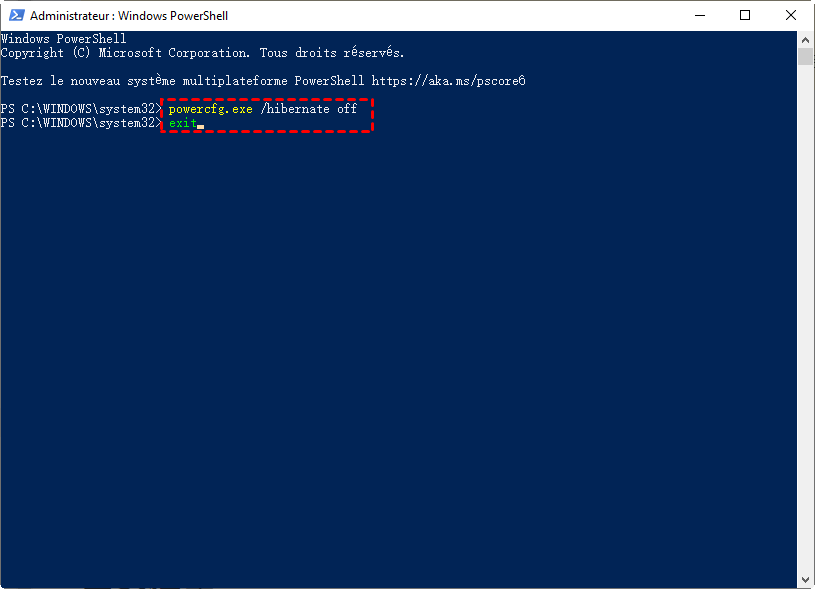
(Dacă operațiunile de mai sus nu reușesc, puteți încerca, de asemenea, operațiuni după cum urmează : Tastați în zona de căutare promptul de comandă (sau cmd) pentru a -l găsi, Și faceți clic dreapta pe această aplicație, alegeți Executați ca administrator, Apoi tastați powercfg.Ex /Hibernate Off ))
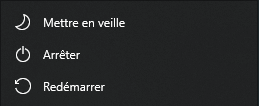
Așa, standby -ul prelungit a fost dezactivat, puteți vedea că acest buton lipsește.
Metoda 2: Disc C gol prin efectuarea curățării discului
Curățarea discului local este, de asemenea, o modalitate bună.
1. Introduceți zona de căutare Curățarea discului, Deschideți această aplicație.
2. În fereastra sa pop-up, selectați discul pe care doriți să îl curățați. Aici este discul c. Click pe Bine.
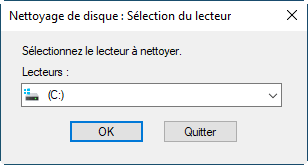
3. După aceea, el va calcula cât de mult spațiu puteți elibera pe discul C.
4. Apoi alegeți fișierele pe care doriți să le curățați.
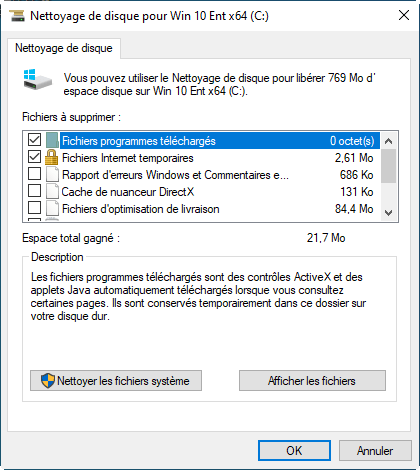
După curățarea discului C, puteți crea un punct de restaurare a sistemului . După ce ai nevoie de el, îl poți folosi pentru a restabili sistemul. (Puteți face clic pe acest link imposibil de creat un punct de restaurare în Windows 10 pentru a afla mai multe. ))
Metoda 3: Ștergerea discului C de ștergere a fișierelor temporare și a fișierelor descărcate
Fișierele temporare sunt în general stocate în „C: \ Windows \ Temp” sau „C: \ Documente și setări \ Nume utilizator \ AppData \ Local \ Temp”. Le puteți șterge fără a rula curățarea discului.
1. Faceți clic pe tasta rapidă Câștigă+r Pentru a deschide fereastra de dialog A executa.
2. Apoi tip Temp Sau %temp% și faceți clic pe introduce Pentru a găsi fișierul Temp care stoc fișiere temporare,.
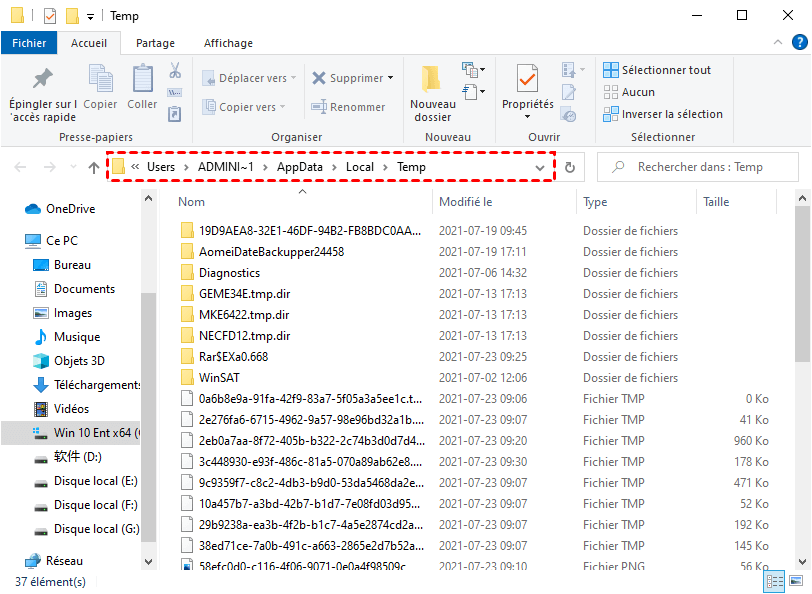
3. Faceți clic pe tasta rapidă Ctrl+a, Faceți clic dreapta pe aceste fișiere și selectați ȘTERGE ( Puteți șterge fișierele direct sub ambele foldere).
4. În fereastra pop-up, faceți clic pe Ignora.
Metoda 4: DISC GOG
Pentru a șterge fișierele de internet temporare, continuați după cum urmează:
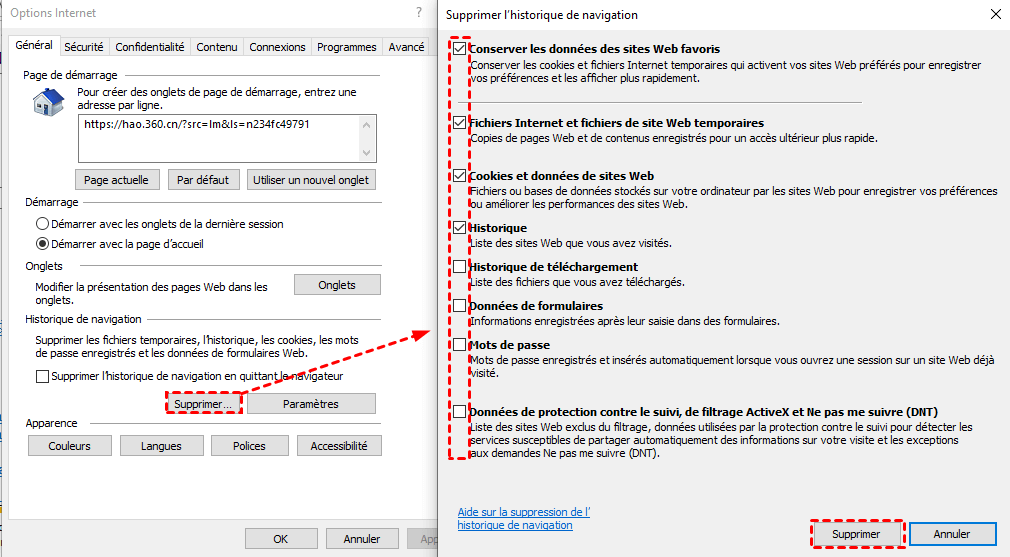
1. Deschideți Internet Explorer (IE), faceți clic pe Setare, Selectați Optiuni de internet.
2. Apoi va apărea fereastra de internet opțiuni. Click pe ȘTERGE și fereastra Ștergeți istoricul navigației Se va deschide, în care puteți alege să ștergeți fișierele temporare, istoricul, cookie -urile etc.
Metoda 5: Goliți discul C golind coșul
Când ștergeți elemente de pe computer, acestea nu sunt șterse imediat. Pur și simplu stau în coș și continuă să ocupe un spațiu prețios pe hard disk. Astfel, golirea coșului este un alt mod de a elibera spațiu pentru discul C.
Pentru a goli coșul, trebuie:
• 1. Dreapta -Click pe coșul de pe desktop,
• 2. Apoi faceți clic pe golul coșului.
• 3. Va afișa un avertisment doriți să ștergeți definitiv toate aceste elemente.
• 4. Faceți clic pe Da pentru a continua.
Metoda 6: goliți discul C prin mutarea tuturor aplicațiilor de la C la D
Dacă discul dvs. este aproape plin, deoarece există prea multe aplicații, este posibil să doriți să le mutați pe un alt disc mai mare, de exemplu, discul d. Cu toate acestea, cum să le mutați și să vă asigurați că pot funcționa ca de obicei ? Puteți utiliza software pentru a elibera spațiul discului c. Acest lucru se poate face pur și simplu prin Aomei Partition Assistant Professional. Noua sa caracteristică Aplicația Mover poate ajuta utilizatorii să transfere programe de la un volum la altul. Puteți alege, de asemenea, să mutați discul C pe un hard disk mai mare prin intermediul asistentului de migrare a discului AOMEI.
Aici puteți descărca versiunea demo și încercați -o gratuit.
Descarca
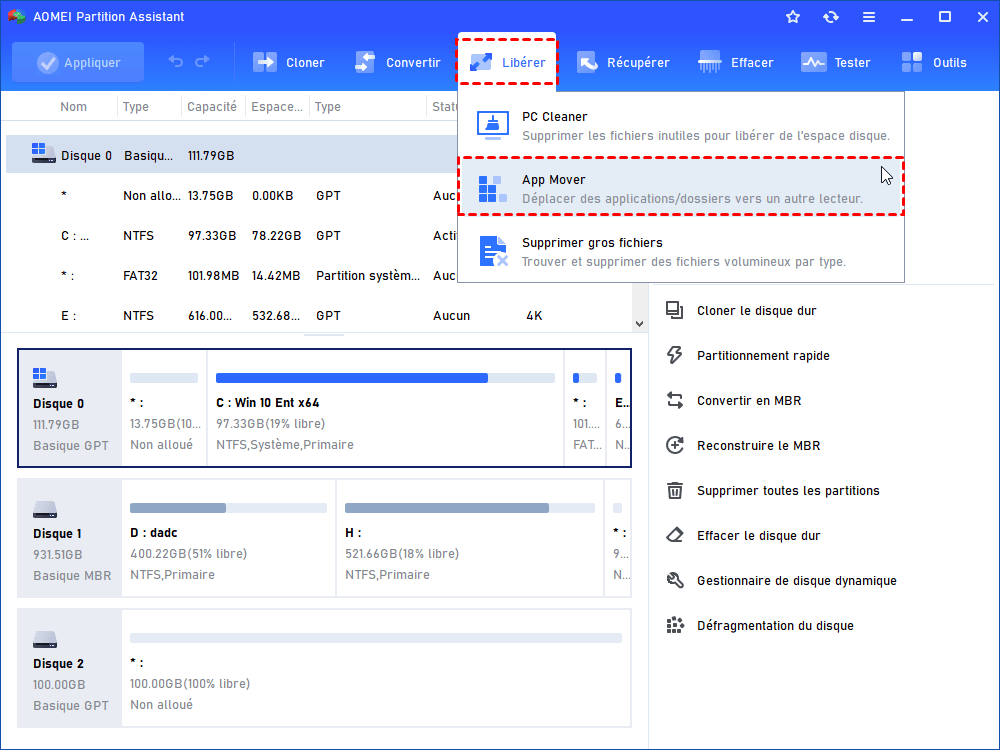
Pasul 1 : Instalați și efectuați AOMEI Partition Assistant Professional. Click pe Eliberare mai sus și apoi Aplicația Mover.
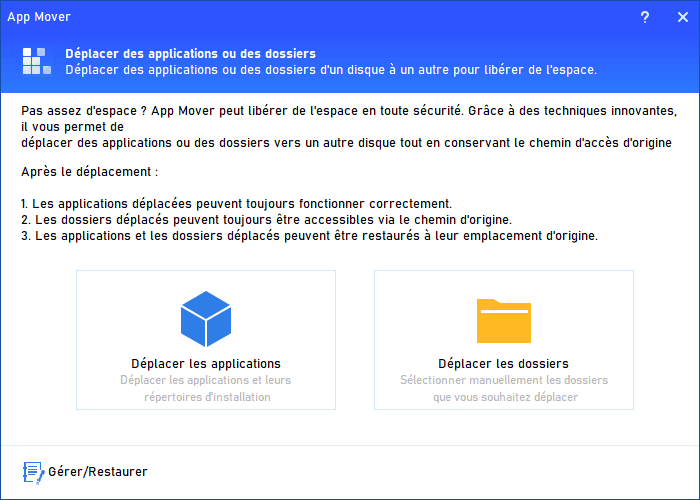
Alege Mutați aplicațiile.
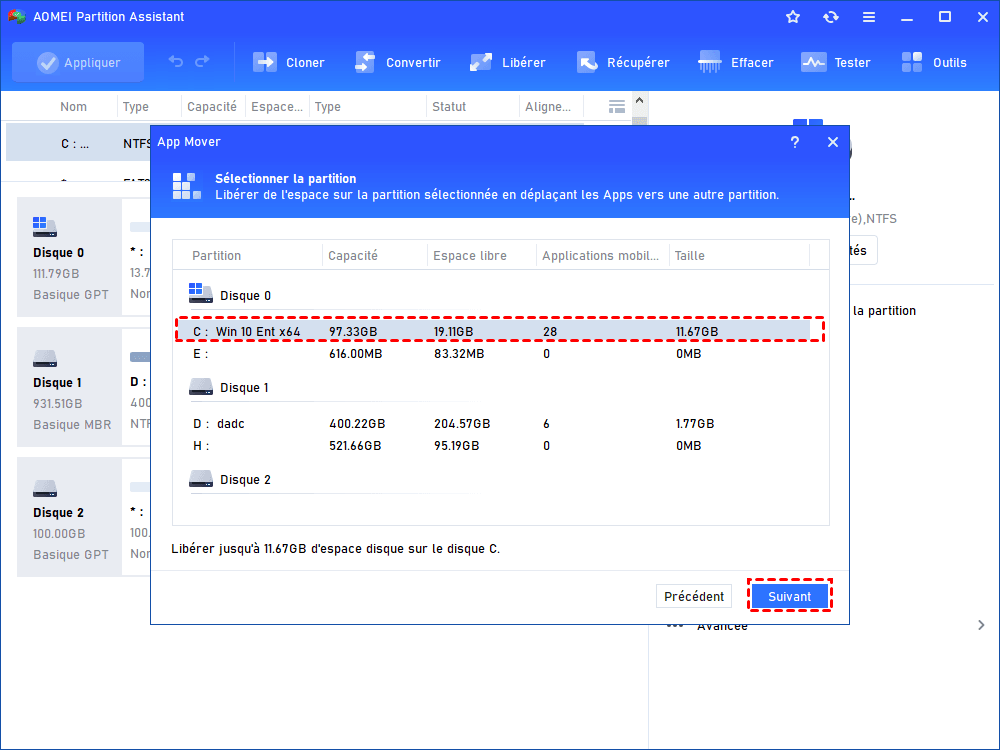
Al doilea pas: Alegeți volumul Vs și faceți clic pe Ca urmare a.
Pasul 3: Selectați aplicațiile pe care doriți să le mutați, volumul țintă (puteți alege, de asemenea, un alt volum precum E, F) și faceți clic pe Mișcare.
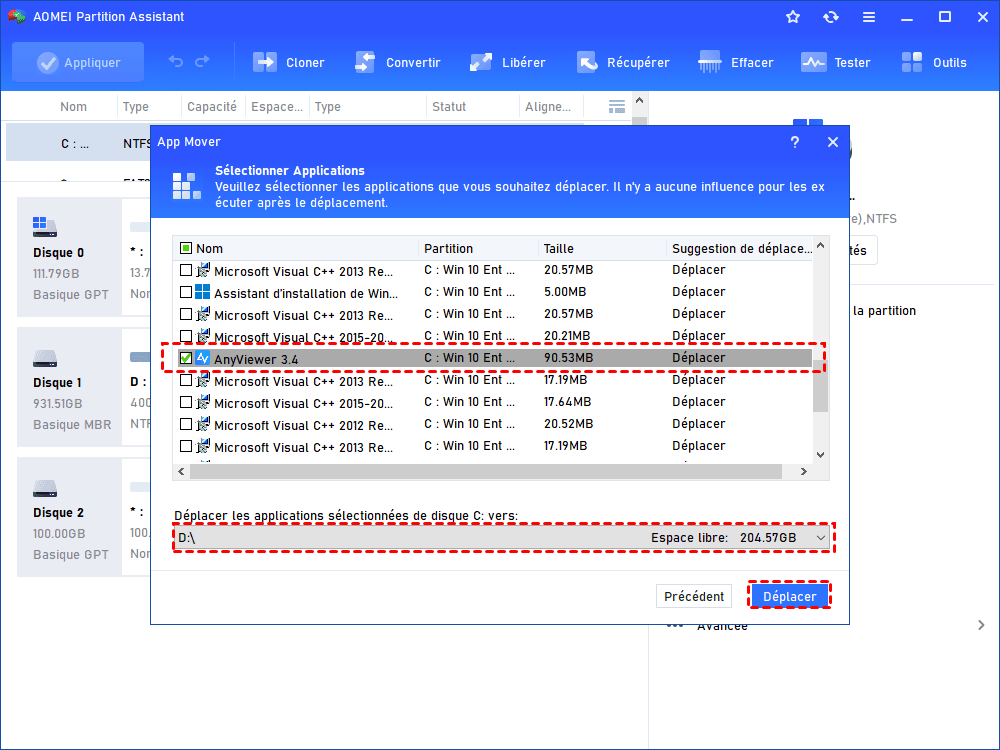
Pasul 4: Confirmați că ați închis aplicațiile selectate, faceți clic pe Bine.
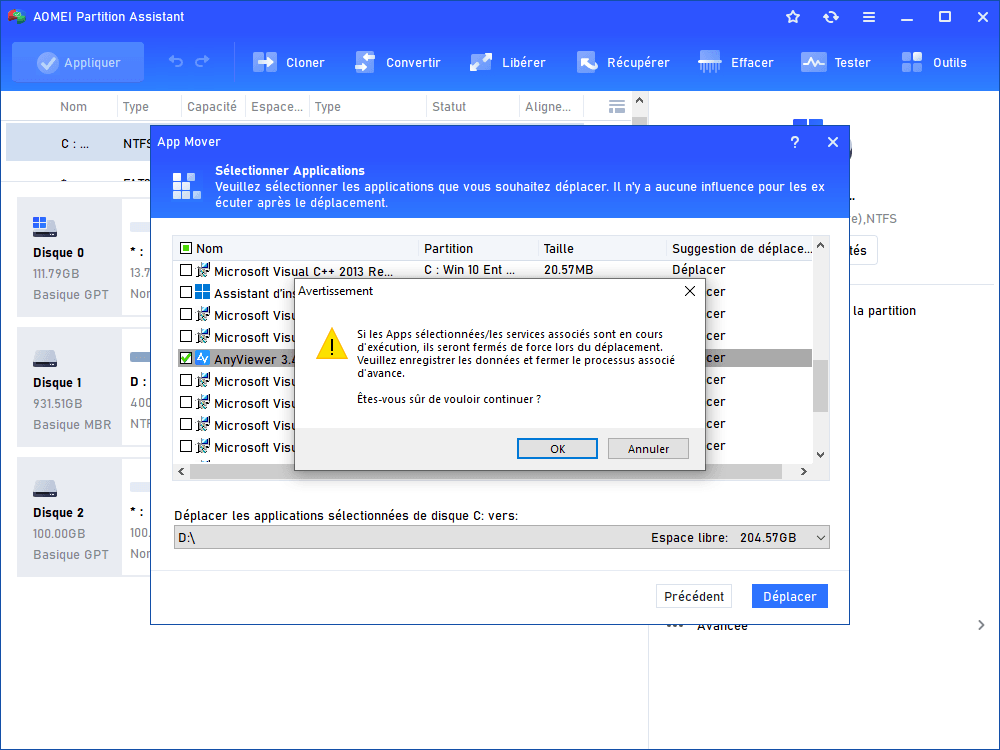
Este cea mai eficientă și mai fiabilă modalitate de a goli complet discul C fără rezervă și ștergere. Sper că te poate ajuta foarte mult.
De fapt, există unii oameni al căror disc este plin, dar D este gol. Pentru acești utilizatori, extinderea discului C cu spațiu liber pe discul D ar trebui să fie cea mai bună modalitate de a rezolva discul c în loc să -l goliți.
Rezolvați „discul este plin” prin creșterea capacității partiției
Golirea discului C care este plin este doar o soluție provizorie. După un timp, puteți observa că discul este din nou complet. Cel mai bun mod de a rezolva problema spațiului scăzut a discului este de a extinde spațiul disponibil. Unii utilizatori aleg să reinstaleze sistemul pentru a distribui hard disk -ul. Dar acum, pentru a extinde discul C, puteți utiliza AOMEI Partition Assistant Professional pentru a începe hard disk -ul fără a pierde date și fără a fi necesar să reinstalați sistemul de operare.
Situația 1: Discul este plin, dar discul este gol
În acest caz, puteți utiliza spațiul liber al discului D pentru a extinde discul C.
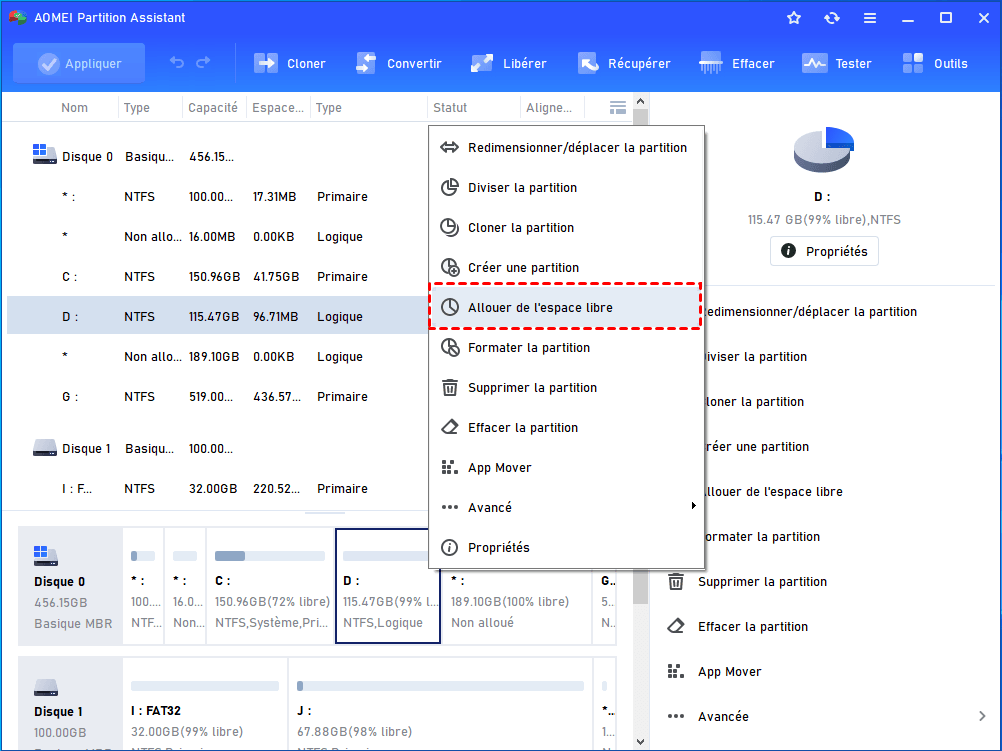
Pasul 1 : Instalați și lansați AOMEI Partition Assistant Professional, faceți clic dreapta pe partiția din care doriți să alocați spațiul liber și să alegeți Alocați spațiu liber. (Volumul H este volumul gol din computerul meu, așa că îl aleg ca volum sursă, puteți alege volumul gol)
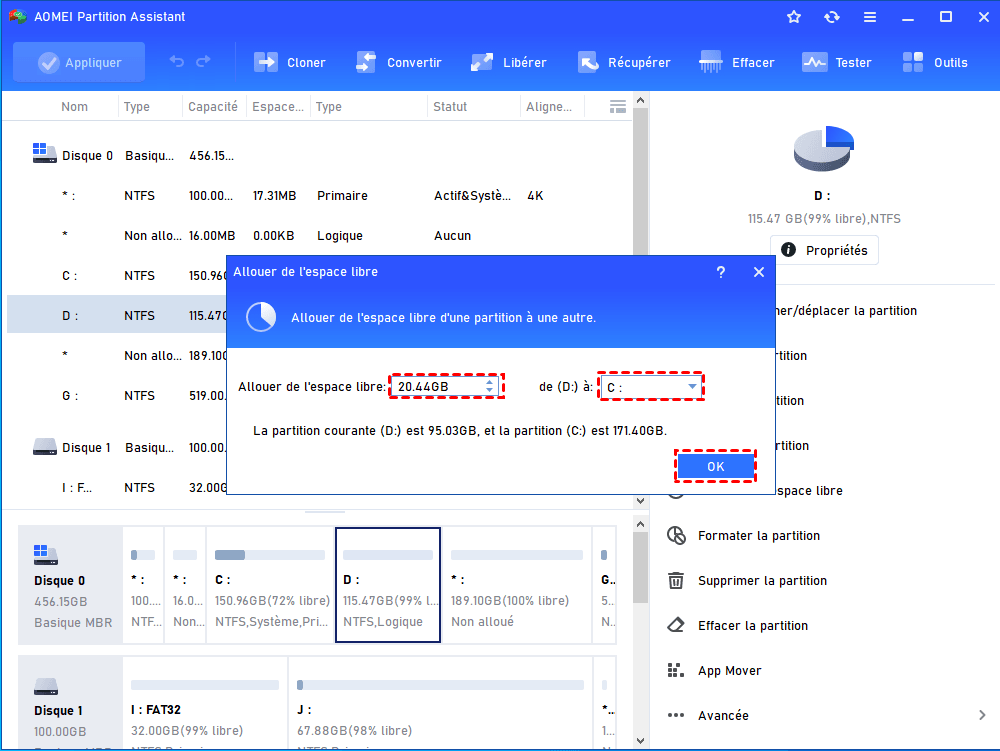
Al doilea pas: În fereastra contextuală, tastați cantitatea de spațiu liber pe care doriți să o treceți de la partiția sursă, iar acest spațiu liber va fi adăugat direct la partiția țintă.
Pasul 3: În interfața principală, faceți clic pe aplica, Apoi puteți verifica informațiile din fereastra pop-up, confirmați operațiunile, dacă nu există nicio problemă, faceți clic pe A executa.
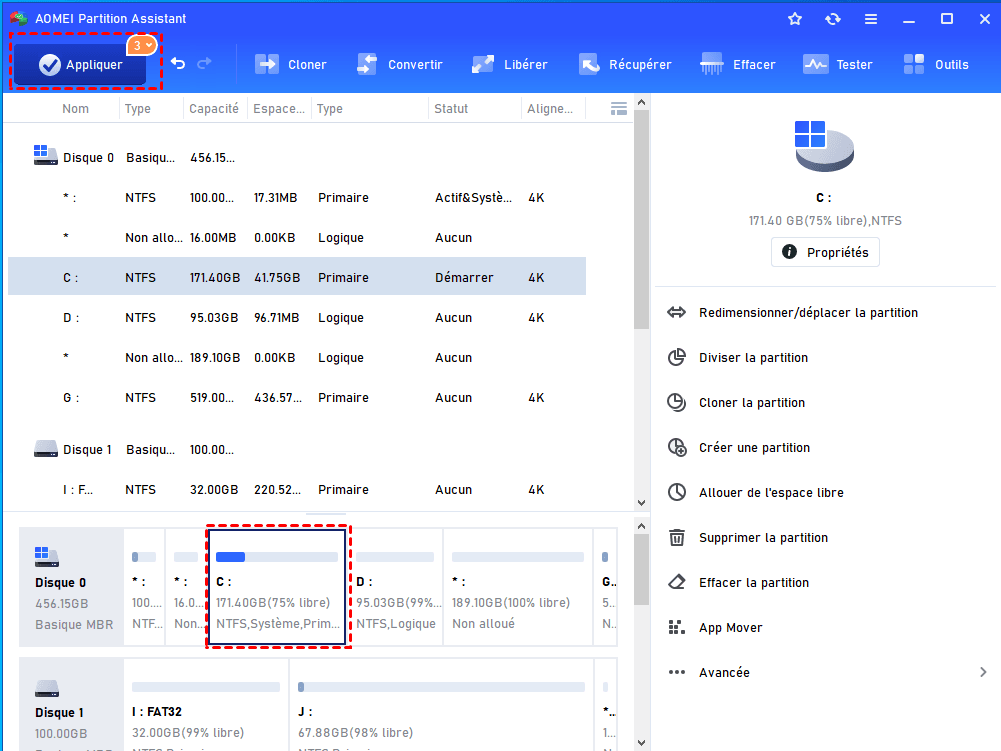
Situația 2: Discul este plin și există spațiu care nu este alocat pe hard disk
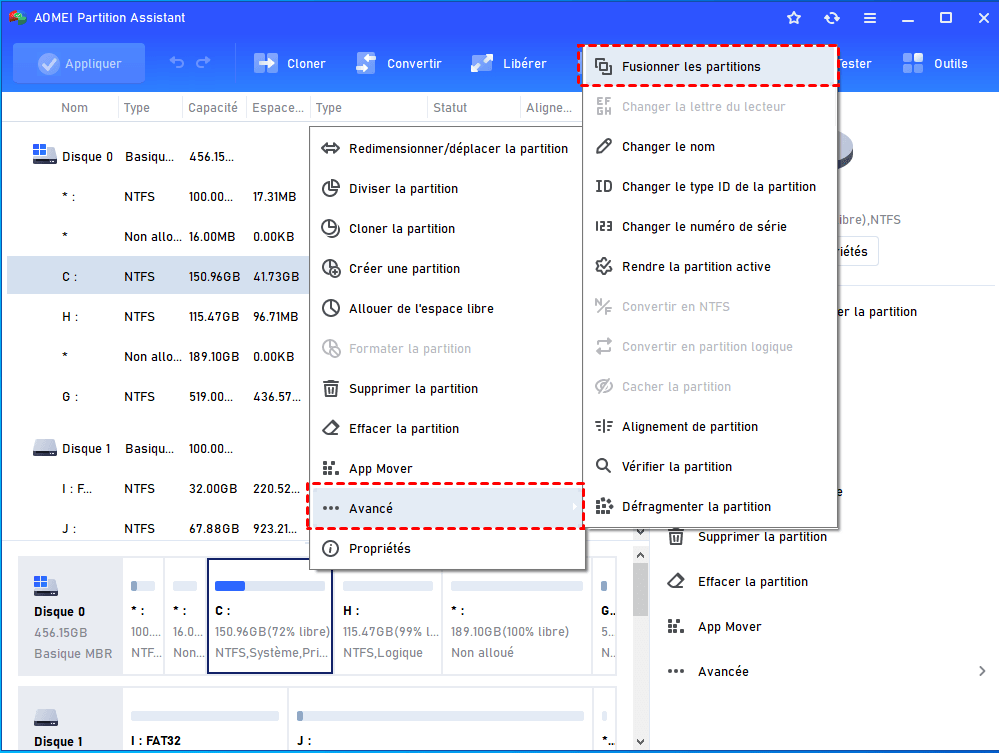
Dacă discul dvs. este plin și nu există spațiu care nu este alocat pe hard disk, puteți extinde discul C cu spațiul fără legătură.
Pasul 1 : Lansați AOMEI Partition Assistant, dreapta -Faceți clic pe discul C, selectați Avans -> Îmbinați partițiile.
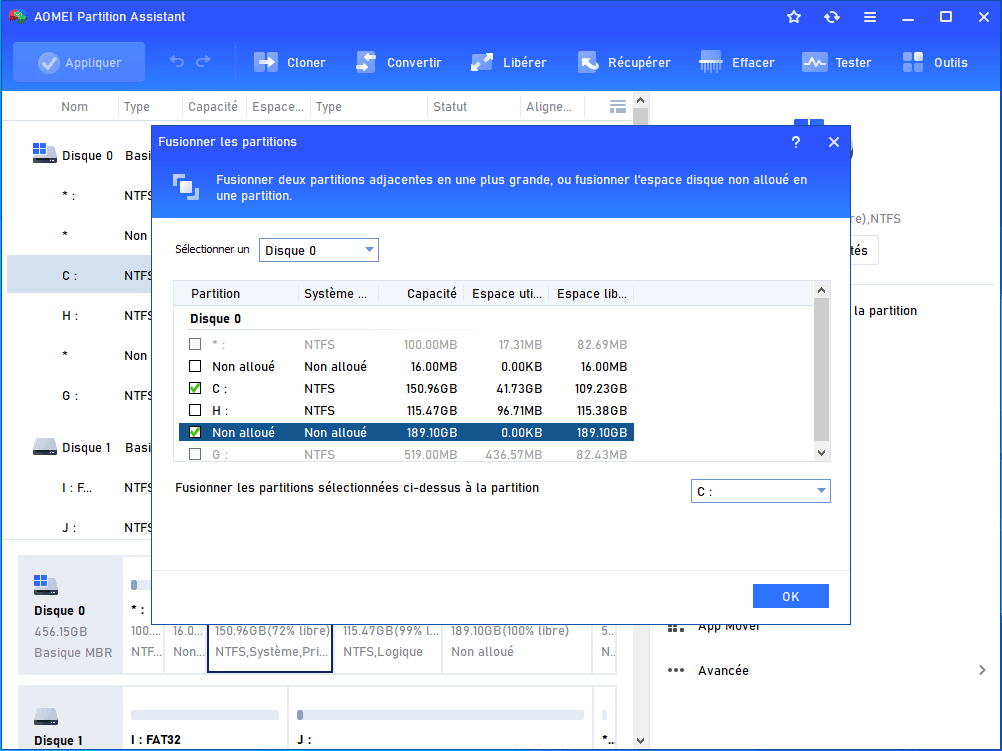
Al doilea pas: Verificați spațiul fără legătură pentru a -l adăuga la discul c.
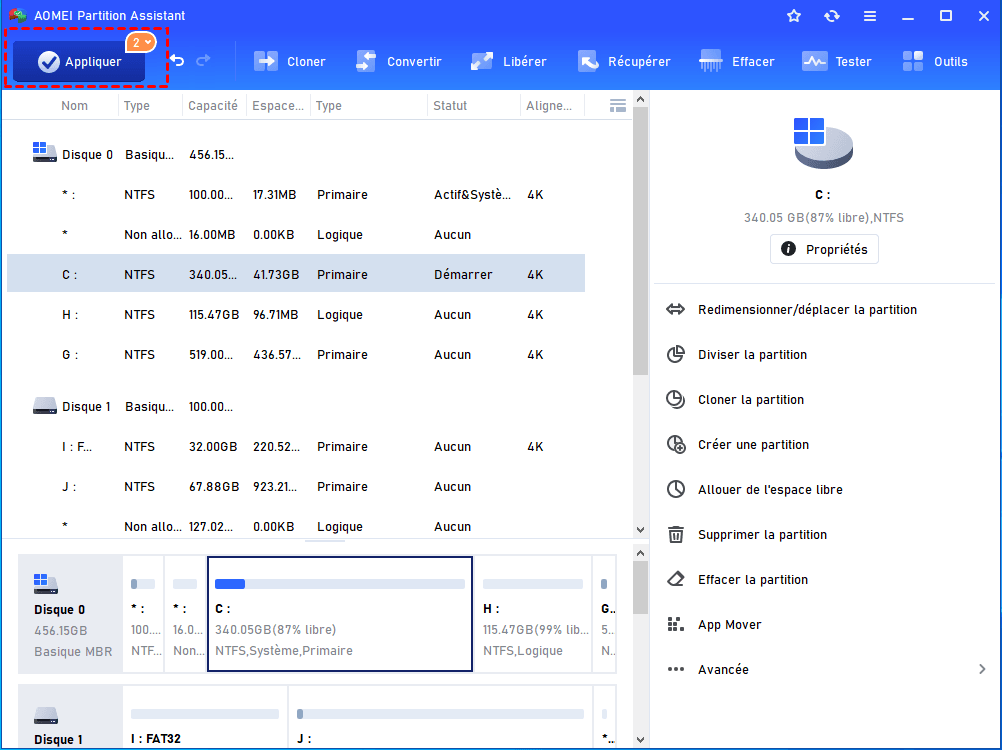
Pasul 3: Click pe aplica, Verificați operațiunile de așteptare, faceți clic pe A executa Pentru a începe operația. Și puteți vedea în imaginea de mai jos că capacitatea volumului C a crescut.
Concluzie
Când întâmpinați problema, deoarece un disc este complet fără motiv, puteți goli discul C cu aceste 6 metode sau încercați să extindeți discul C cu spațiu liber pe un alt volum. AMEI Partition Assistant Professional este destinat utilizatorilor PC -ului Windows, inclusiv Windows 11/10/8/7/VISTA/XP. De asemenea, poate converti MBR în GPT fără pierderi de date, poate muta software -ul pe un alt hard disk, repara sectorul de pornire atunci când întâlniți un accident de sistem etc.
AOMEI Partition Assistant Server este compatibil cu Windows Server 2022/2019/2016/2012 (R2)/2008 (R2)/2003. Sper că acest articol vă poate ajuta foarte mult. Dacă aveți alte idei, nu ezitați să le împărtășiți în spațiul de comentarii, vă mulțumesc în avans !
Manager de partiție gratuit

- Extindeți/mutați partiția
- Clonă sistemul/discul
- Convertiți un disc MBR/GPT
- Verificați erorile discului

Descărcați evaluarea.com

Mai aveți nevoie de ajutor?
Problema ta a fost rezolvată? În caz contrar, vă rugăm să introduceți întrebarea dvs. în câmpul de căutare de mai jos.
Eliberați spațiul pe disc pe Windows [10, 8, 7]

Discul computerului dvs. este aproape plin ? �� Va trebui să acționăm ! Într -adevăr, pentru a stoca date noi pe computer, trebuie să eliberare. Și pentru a face acest lucru, curățarea discului este esențială !
E bine: în acest tutorial, explic cum să faci îngheţa Spațiu pe disc pe computerul dvs., astfel încât să îl puteți folosi în pace și să evitați să cumpărați un disc mai mare ! ��
Într -adevăr, în timp, fișierele și folderele se acumulează și discul care a fost mai mult decât suficient pentru a găzdui toate aceste date este acum înghesuit. Înainte de a veni să cumperi un disc nou care rămâne un Soluție costisitoare, Există mai multe metode care salvează mai multe gigabyte pe disc. Dar despre ce și cum să acționezi ? ��

Pentru a curăța un disc pe un computer Windows, vă puteți baza pe acestea Trei pârghii ::
- fișiere temporare : În timp, fișierele temporare create de Windows sunt din ce în ce mai numeroase și ocupă tot mai mult spațiu pe disc. Un fișier temporar este foarte util, deoarece permite sistemului să returneze rapid datele utilizatorului fără a fi nevoie să le calculeze din nou solicitând resursele computerului (procesor, RAM etc.) și fără a -l pierde. Cu toate acestea, este bine să curățați în mod regulat aceste fișiere temporare care nu numai că pot deveni învechite și inutile, dar și voluminoase.
- fișiere personale : Acumulați fără să -l realizați fișierele (documente, imagini, muzică, videoclipuri, fișiere de instalare …) de care nu mai ai nevoie și care astăzi aglomerează discul.
- software și jocuri instalate : stocați software pe care nu îl mai utilizați, jocuri video pe care nu le mai joci și, în general, aceștia ocupă cel mai mult spațiu pe computer !
În acest tutorial, pe aceste pârghii vom acționa pentru a elibera spațiul pe disc. Pentru a realiza acest lucru, vom folosi mai întâi Instrumente de curățare Windows Atunci vom vedea cum să folosim Înălbitor în plus.

Înainte de a începe cu capul în această companie, vă recomand cu mare dragIdentificați exact ceea ce ocupă spațiul pe computer (cf. preambulul). Durează doar câteva minute și vă va permite să fiți mai eficient în curățarea discului ! Scopul este, de asemenea, să înțelegeți cum ați ajuns acolo ! Folosiți software de curățare fără să știți exact ce se întâmplă este contraproductiv. ☝
Sa mergem sa mergem Identificați ce blocaje PC -ul nostru bun ! ��
Preambul: Identificați ce ocupă spațiul pe disc
Primul lucru de făcut înainte de a începe orice este să Știți exact ce ocupă spațiu Pe computerul său ! Apoi putem acționa eficient, vizând cele mai mari înregistrări de pe disc.
Pentru a afla ce ocupă spațiul pe discul nostru, vom folosi software -ul esențial Arboriți gratuit. Vom folosi și un instrument Depozitare Windows 10 în plus.
Cu arbori liberi
Treesize este a Analizator de spațiu pe disc care afișează toate fișierele și toate sub-folderii unui disc (este posibil, de asemenea, să analizați orice director) sortat după dimensiune, sub forma unui arbore foarte simplu de citit. Acesta este software -ul de referință pentru a afla exact ce ocupă spațiul pe computer !
Iată cum să -l folosești:
- descarca si instaleaza Arboriți gratuit.
- Lansa Arboriți gratuit ::
- prin meniul Start> Coreadize gratuit.

- prin intermediul File Explorer, faceți clic dreapta pe folder sau disc pentru a analiza> Treesize gratuit.

- prin meniul Start> Coreadize gratuit.
- Efectuați -l ca administrator Pentru a putea analiza toate fișierele de înregistrare, unele fiind protejate în citire.
 Dacă nu, veți avea un mesaj de avertizare cu privire la imposibilitatea analizării fișierelor protejate. Selectați Reporniți ca administrator Pentru a relansa analiza cu privilegiile de administrator.

- Click pe Alegeți un director Și alegeți cititorul pentru a analiza (VS: De exemplu).

- După finalizarea analizei, Treesize afișează toate fișierele și fișierele cititorului, sortat. Datorită barelor, putem vedea dintr -o privire cele mai mari dosare și fișiere.

- Desfășurați copacul fișiere și Identificați fișierele și folderele care ocupă mult spațiu. În exemplul de mai jos, vedem că unele fișiere ale directorului utilizatorului (în C: \ Users \ le Crab \ Descărcări) și un joc Steam (Age2HD) au o dimensiune mare.


Acum că știți de ce înregistrarea dvs. este plină, Poți acționa ::
- Dacă acestea sunt foldere sau fișiere din directorul dvs. de utilizator (C: \ Users \), puteți Ștergeți -le direct în copacile prin clic dreapta. Acestea vor fi plasate în coș. După golirea acestuia pentru a elibera spațiul pe discul dvs. (consultați Secțiunea 2.1. Ștergeți fișierele temporare).
- Dacă acestea sunt programe, jocuri video (situate în fișiere C: \ programe) sau fișiere temporare (localizate în C: \ Windows), este de preferat săFolosiți instrumente interne de ferestre de curățat (vezi Capitolul 2. Eliberați spațiul pe disc).
Pentru Începeți să curățați discul, Treceți citirea următorului capitol: 2. Îngheța pe disc !
Cu stocare (W10)
Practic, stocarea în setările Windows 10 are o pagină Utilizare de stocare Ceea ce vă permite să vedeți rapid elementele care ocupă spațiu pe un cititor, toate sortate după categorie: sistem, aplicații, fișiere temporare ..
Este un complement bun pentru arbori !
Iată cum să -l folosești:
- Deschideți pagina Depozitare ::
- Prin aplicația Setări> Sistem> Stocare.
- Prin comanda Execute: MS-Settings: Storagessense .


 Din păcate, Windows nu pot detecta dimensiunea anumitor aplicații. În exemplul de mai jos, dimensiunea jocurilor nu este indicată, în timp ce acestea reprezintă cea mai importantă parte a spațiului ocupat. Nu de sus.
 Categoria Sistem și spațiu rezervat Vă permite să înțelegeți spațiul ocupat de sistemul de operare, între fișierele de sistem și memoria virtuală.

Acum că știți de ce înregistrarea dvs. este plină, Poți acționa ::
- Dacă acestea sunt foldere sau fișiere din directorul dvs. de utilizator (categoria Documente, Imagini, Birou, Alte…), le puteți șterge direct de la File Explorer făcând clic pe buton Afişa. Acestea vor fi plasate în coș. După golirea acestuia pentru a elibera spațiul pe discul dvs. (consultați Secțiunea 2.1. Ștergeți fișierele temporare).

- Dacă acestea sunt programe sau jocuri video (categorie Aplicație și jocuri), le puteți dezinstala direct aici făcând clic pe buton Dezinstalați După selectarea aplicației în cauză.

- Dacă acestea sunt fișiere temporare (categorie Fișiere temporare), totul este explicat în secțiunea 2.1. Ștergeți fișierele temporare.
Pentru Începeți să curățați discul, Treceți citirea următorului capitol: 2. Îngheța pe disc !
Îngheța pe disc
Ștergeți fișierele temporare
Vom șterge fișierele temporare folosind instrumentul Curățarea discului Ferestre.

- Deschide Curățarea discului ::
- Pe Windows 10: Setări> Sistem> Stocare>Spațiu liber acum.
- pe Windows 7 și 8.1: Panou de configurare> Sistem și securitate> Instrumente de administrare>Curățarea discului sau curat.exe .
Notă : Dacă sunteți pe această fereastră, faceți clic pe buton Curățați fișierele de sistem Pentru a afișa mai multe opțiuni.

Verificați toate elementele pe care doriți să le ștergeți:
-
Descărcări.
- Deschideți pagina Aplicații ::
- Pe Windows 10: Setări> Aplicații>Aplicații și caracteristici sau MS-Settings: AppsFeatures .

- pe Windows 7 și 8.1: Panou de configurare> Programe>Programe si caracteristici sau controlează AppWiz.Cpl .

- Pe Windows 10: Setări> Aplicații>Aplicații și caracteristici sau MS-Settings: AppsFeatures .
- Sortați aplicațiile după dimensiune Pentru a identifica rapid jocurile software și video care ocupă cel mai mult spațiu pe disc.
- Localiza aplicații inutile sau pe care nu le mai folosești.
- Selectați aplicațiile pentru a șterge și faceți clic pe buton Dezinstalați.

- Repeta Pentru toate celelalte aplicații pe care nu le mai doriți pe sistemul dvs.
- Faceți clic pe pictogramă Onedrive în zona de notificare.
- Click pe Mai mult apoi Setări.

- În fișierele de solicitare, bifați caseta Eliberați spațiu și descărcați fișierele atunci când trebuie să le utilizați.

- Click pe Bine.
- Deschide -ți Fișier onedrive În File Explorer.
- Selectați fișierele stocate pe computer (cu pictograma ☑ ), faceți clic dreapta pe el, apoi selectați Eliberare.

- Aici, fișierele selectate sunt acum stocate doar în cloud (pictogramă nor ), nu mai ocupă spațiu pe discul local. Vor fi descărcate de pe disc doar atunci când doriți să le consultați.

- Descarca Înălbitor Și instalați -l.
- Lansați Bleachbit, verificați elementele pe care doriți să le curățați, apoi faceți clic pe buton previzualizare.
- După finalizarea analizei, software -ul afișează dimensiunea ocupată de fiecare element, precum și spațiul pe disc care poate fi eliberat prin curățare (în fața Spațiu cu disc potențial recuperabil)).
- Faceți clic pe buton A curata Pentru a începe să curățați discul.
- Identificați fișierele și folderele mari datorită software -ului Arboriți gratuit (văzut în preambul).
- Conectați o cheie USB sau hard disk USB la computer.
- Mutați fișierele/folderele mari ale discului local pe hard disk -ul USB prin intermediul File Explorer:
- prin a face un tragere și plasare ::

- Folosind Panglică : Selectați fișierele și folderele dvs.> Acasă> Mutați -vă la> Alegeți o locație>Mișcare.

- prin a face un tragere și plasare ::
- Deschideți pagina Depozitare ::
- Prin aplicația Setări> Sistem> Stocare.
- Prin comanda Execute: MS-Settings: Storagessense .
- În cadrul asistentului de depozitare, faceți clic pe Modificați modul în care eliberăm spațiul automat.

- Activați comutatorul sub depozitare asistent.

- Utilizați lista Drop -down Executați asistentul de stocare Pentru a alege când va rula asistentul de stocare:
- În fiecare zi.
- În fiecare săptămână.
- In fiecare luna.
- Când spațiul discului este scăzut (recomandat).

- Nu.
- 1 zi.
- 14 zile.
- 30 de zile.
- 60 de zile.

Expertul de stocare este acum configurat să se execute automat în funcție de setările pe care le -ați definit. Fără a face nimic, Spațiul pe disc va fi lansat automat și regulat pe computer ! ��
Salvați -vă fișierele pe un alt disc
BASIC, Windows Backs Applications și fișiere personale ale utilizatorului pe Cititor de sistem (C 🙂.
Pentru a desface acest cititor, puteți cere Windows să înregistreze aplicațiile, documentele, imaginile, videoclipurile etc. pe un alt cititor, De exemplu, un alt disc intern sau o cheie USB conectată permanent la computer (cum ar fi foarte discretă USB SanDisk Ultra Fit).
Notă : Dacă sunteți pe Windows 7 sau Windows 8.1, Urmați în schimb instrucțiunile acestui articol: mutați fișierele personale într -o altă partiție.
Iată cum să procedați (mai departe Windows 10 unic):
- Deschideți pagina Depozitare ::
- Prin aplicația Setări> Sistem> Stocare.
- Prin comanda Execute: MS-Settings: Storagessense .
- Sub alte setări de stocare, faceți clic pe Schimbați noua locație de înregistrare a conținutului.

- Alege o altă locație Pentru fiecare tip de conținut (aplicații, documente, muzică etc.), apoi faceți clic pe aplica.

- Folosiți unele versiuni portabile („Aplicații portabile”) din aplicațiile preferate (Firefox, Libre Office etc.). Pentru a face acest lucru, ajutați -vă cu laptopp -urile excelente.com.

- Dacă utilizați platforma Aburi, Aveți opțiunea de a vă muta jocurile într -o altă locație: mutați fișierele de instalare Steam și jocurile.

- Dacă sunteți pe Windows 10, Puteți muta aplicațiile și jocurile Microsoft Store pe un disc extern fără a fi nevoie să le reinstalați:
- Deschideți pagina Aplicații și caracteristici Prin Setări> Aplicații sau MS-Settings: AppsFeatures .
- Selectați aplicația pentru a vă muta și faceți clic pe Mișcare.
- Alegeți cititorul pe care va fi stocată aplicația, apoi faceți clic din nou pe Mișcare.

- Deschide un Prompt de comandă ca administrator.
- Introduceți următoarea comandă:
! Atenție: Toate elementele fișierului C: \ Users \\ Descărcări va fi sters !

Spațiul de depozitare care va fi lansat este afișat în fața Număr total selectat (Aici 73,3 MB).
E un lucru bun ! Problemele de spațiu pe disc sunt rezolvate în general după utilizarea Curățarea discului.
→ Dacă discul tău este Întotdeauna saturat, Continuați să citiți tutorialul. ��
Dezinstalați un software inutil și neutilizat
Vom elimina software -ul și jocurile video inutile și neutilizate folosind instrumentul Aplicații și caracteristici Ferestre.
Discul tău ar trebui să se simtă mult mai ușor !
→ Dacă discul tău este Întotdeauna saturat, Continuați să citiți tutorialul. ��
Activați fișierele la cerere (OneDrive)
Dacă utilizați OneDrive, serviciul de stocare online Microsoft, puteți elibera spațiu pe disc datorită funcționalității Fișiere la cerere.
Fișiere la cerere este o caracteristică care vă permite să explorați folderul OneDrive din File Explorer fără a fi necesar să descărcați toate fișierele pe care le conține și să utilizați spațiul de stocare al computerului. Acest lucru poate economisi o cantitate mare de spațiu: fișierele sunt prezente doar în cloud. Descărcați fișierele pe discul local doar atunci când doriți să le consultați, „la cerere”, deci !
Acum puteți elibera spațiu pe discul local:
Și acolo te duci, din nou din spațiul de disc câștigat ! ��
→ Dacă discul tău este Întotdeauna saturat, Continuați să citiți tutorialul. ��
Utilizați software de curățare Bleachbit
Înălbitor este gratuit și complet gratuit software gratuit de curățare a discului care vă permite să vă vizați Software instalat pe sistem. Pentru că depozitează și fișiere temporare care pot ocupa pe termen lung mult spațiu !
Este o alternativă excelentă la CCleaner care tinde să fie intruzivă pentru câteva versiuni.
Iată cum să -l folosești:

Spațiu liber, îl doriți aici !
→ Dacă discul tău este Întotdeauna saturat, Continuați să citiți tutorialul. ��
Mutați fișierele mari
Dacă ceea ce s -a făcut până acum nu este încă suficient, iată ultima și finală soluție: mutați fișierele și dosarele mari ale discului de sistem la un disc extern !
Iată cum să procedați:
I Truc: De asemenea, puteți elibera spațiu pe computerul dvs. mutând fișierele mari pe un Spațiu de stocare online Ca Microsoft OneDrive, Google Drive, Dropbox .. !
Acolo a fost, a fost ultima soluție (cel mai radical) pentru a elibera spațiul pe disc ! Acum ar trebui să puteți salva date noi pe disc. ��
Pentru a evita să fii într -o astfel de situație în viitor, mergi mai departe și Urmați recomandările Capitolul următor !
Mergi mai departe
Activați asistentul de stocare (W10)
LAsistent de depozitare de la Windows 10 (disponibil de la versiunea 1703, aka. „Actualizarea creatorilor”) este o funcționalitate care eliberează automat spațiul discului prin ștergerea fișierelor temporare, a conținutului coșului și a folderului Descărcări.
Iată cum să -l configurezi și să -l activezi:
Aici, acum Windows 10 se va înregistra în mod implicit noul conținut în locațiile pe care le -ați definit.
Mutați -vă aplicațiile și jocurile pe un alt disc
Pentru a vă dezlănțui discul de sistem, puteți, de asemenea, Mutați -vă aplicațiile și jocurile pe un alt disc.
Pentru a face acest lucru, aveți mai multe posibilități:
Dezactivați standby prelungit
Dacă vă lipsește cu adevărat spațiul pe disc, puteți Dezactivați standby prelungit (hibernare).
Pe ferestre, Standby prelungit este o funcționalitate care înregistrează tot conținutul memoriei computerului într -un fișier hiberfil.Sys și care apoi oprește complet computerul. Când porniți computerul, vă puteți relua locul de muncă de unde l -ați părăsit.
Mai multe spații de disc pot fi necesare pentru a salva datele de memorie în fișier hiberfil.Sys. Acesta este motivul pentru care poate fi util în situații extreme pentru a dezactiva standby -ul prelungit pentru a câștiga mai multe Go.
Iată cum să procedați Dezactivați standby prelungit Pe ferestre:
Powercfg /Hibernate OffAici, actualizarea prelungită a fost dezactivată, permițându -vă Câștigă și mai mult spațiu pentru disc. Pentru a reactiva standby prelungit, trebuie doar să introduceți comanda: powacfg /hibernate on .
- disc
- curățare
- pentru a optimiza
- Windows 10
- Windows 7
- Windows 8