
Vedeți numărul dvs. de telefon deja prezent în WhatsApp | Pagini de asistență WhatsApp, adăugarea sau ștergerea numărului dvs. de telefon în mesaje sau FaceTime – Asistență Apple
Adăugarea sau ștergerea numărului dvs. de telefon în mesaje sau FaceTime
După ce ați configurat numărul de telefon, îl puteți activa sau dezactiva pentru mesaje și FaceTime pe iPad sau iPod Touch.
Vedeți numărul dvs. de telefon deja prezent în WhatsApp
Toate conturile WhatsApp sunt asociate cu numerele de telefon. În măsura în care operatorii de telefonie mobilă reciclează adesea numerele de telefon, este posibil ca fostul proprietar al numărului dvs. de telefon actual să folosească WhatsApp.
- Contactele dvs. și dvs. puteți vedea numărul dvs. de telefon în WhatsApp înainte de a activa un cont nou.
- Puteți vedea, de asemenea, secțiunea Informații și fotografia de profil a unei alte persoane asociate cu numărul dvs. de telefon.
Nu există niciun motiv să vă faceți griji. Acest lucru înseamnă doar că contul anterior nu a fost șters, prin urmare, vechile informații există încă în sistem. Asta nu înseamnă nu că fostul proprietar al numărului de telefon are acces la contul dvs. WhatsApp. Conversațiile dvs. și alte date WhatsApp sunt sigure.
- Contul a rămas inactiv timp de 45 de zile.
- Contul a fost apoi reactivat pe un alt dispozitiv mobil.
Apoi ștergem datele vechi ale contului referitoare la numărul de telefon, cum ar fi fotografia de profil și secțiunea Informații.
Adăugarea sau ștergerea numărului dvs. de telefon în mesaje sau FaceTime
Puteți utiliza numărul dvs. de telefon iPhone cu mesaje și FaceTime pe Mac, iPad sau iPod Touch.
- Configurați sau ștergeți numărul de telefon
- Activați sau dezactivați numărul de telefon pentru Mac
- Activați sau dezactivați numărul de telefon pentru iPad sau iPod Touch
- Dobândește ajutor
Configurați -vă numărul de telefon
Pe iPhone:
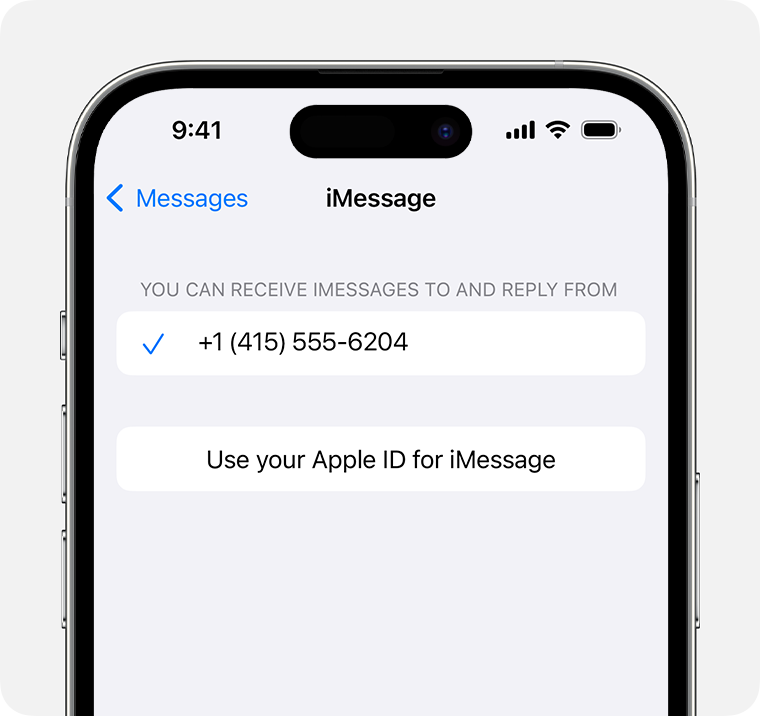
- Accesați setări> Mesaje și asigurați -vă că opțiunea IMessage este activată. Poate că trebuie să aștepți un moment înainte de a fi activat.
- Atingeți expedierea și recepția. Dacă este afișat mesajul „Utilizați ID -ul dvs. Apple pentru iMessage”, atingeți -l și conectați -vă cu identificatorul Apple pe care îl utilizați pe Mac, iPad sau iPod Touch.
- În secțiunea „Puteți primi iMessages pentru a răspunde”, asigurați -vă că numărul dvs. de telefon și identificatorul Apple sunt selectate.
- Accesați Setări> FaceTime și asigurați -vă că numărul dvs. de telefon și identificatorul Apple sunt selectate în secțiunea „Puteți fi contactat prin FaceTime”.
Pe celelalte dispozitive, puteți activa acum numărul de telefon pe care tocmai l -ați configurat:
Dacă utilizați această caracteristică și împărtășiți identificatorul Apple cu cineva, nu îl puteți împiedica să vă vadă conversațiile. În loc să folosească același identificator Apple ca o altă persoană, configurați partajarea familiei.
Pentru a configura un număr de telefon de utilizat cu mesaje sau FaceTime, aveți nevoie de o cartelă SIM activă sau de un ESIM asociat cu acest număr.
Ștergeți -vă numărul de telefon
Dacă nu doriți să primiți apeluri sau mesaje legate de iPhone -ul dvs. de pe iPad, iPod Touch sau Mac, puteți șterge numărul de telefon. Există două moduri de a continua:
- Pe iPhone, setările de acces> Mesaje> Trimiterea și recepția. Selectați identificatorul Apple din partea de jos a ecranului și atingeți -vă. Apoi accesați Setări> FaceTime, selectați identificatorul Apple și atingeți compensarea.
- Dacă numărul de telefon pe care doriți să îl ștergeți aparține unui iPhone la care nu aveți acces, modificați parola asociată cu identificatorul dvs. Apple. Această acțiune șterge toate numerele de telefon de pe iPad, iPod Touch și Mac. Apelurile sau mesajele numerelor șterse nu vor mai apărea pe aceste dispozitive.

Activați sau dezactivați numărul de telefon pentru Mac -ul dvs
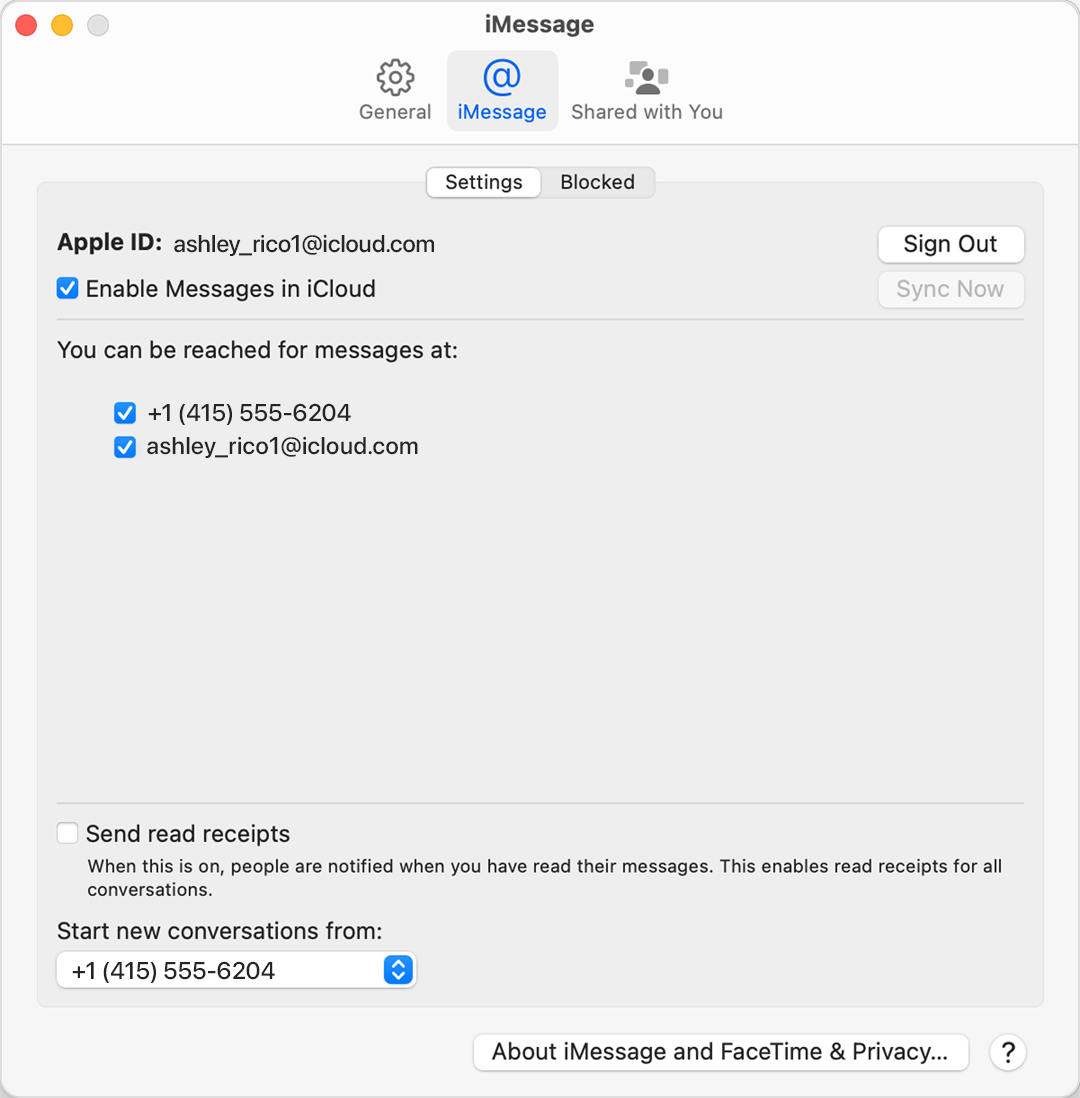
După ce ați configurat numărul de telefon, îl puteți activa sau dezactiva pentru mesaje și FaceTime pe Mac.
- Deschideți mesaje sau FaceTime. Dacă sunteți invitați, conectați -vă folosind identificatorul Apple pe care îl utilizați pentru mesaje și FaceTime pe iPhone.
- Pentru mesaje, alegeți mesaje> Setări, apoi faceți clic pe IMessage. Pentru FaceTime, alegeți FaceTime> Preferințe, apoi faceți clic pe General.
- Activați sau dezactivați numărul de telefon:
- Pentru a vă activa numărul de telefon, selectați -l în listă, precum și identificatorul Apple. Dacă numărul dvs. de telefon nu apare, cereți ajutor pentru a vă defini setările sau contactați asistența Apple. Dacă vedeți un număr care nu este al vostru, schimbați parola asociată cu identificatorul dvs. Apple.
- Pentru a dezactiva numărul de telefon, deselectați -l în listă.
- Dacă doriți ca destinatarii să vă vadă numărul de telefon și nu identificatorul Apple, selectați numărul dvs. de telefon din meniul local „Începeți noi conversații” sau „efectuați apeluri din”.
Activați sau dezactivați numărul de telefon pentru iPad sau iPod Touch
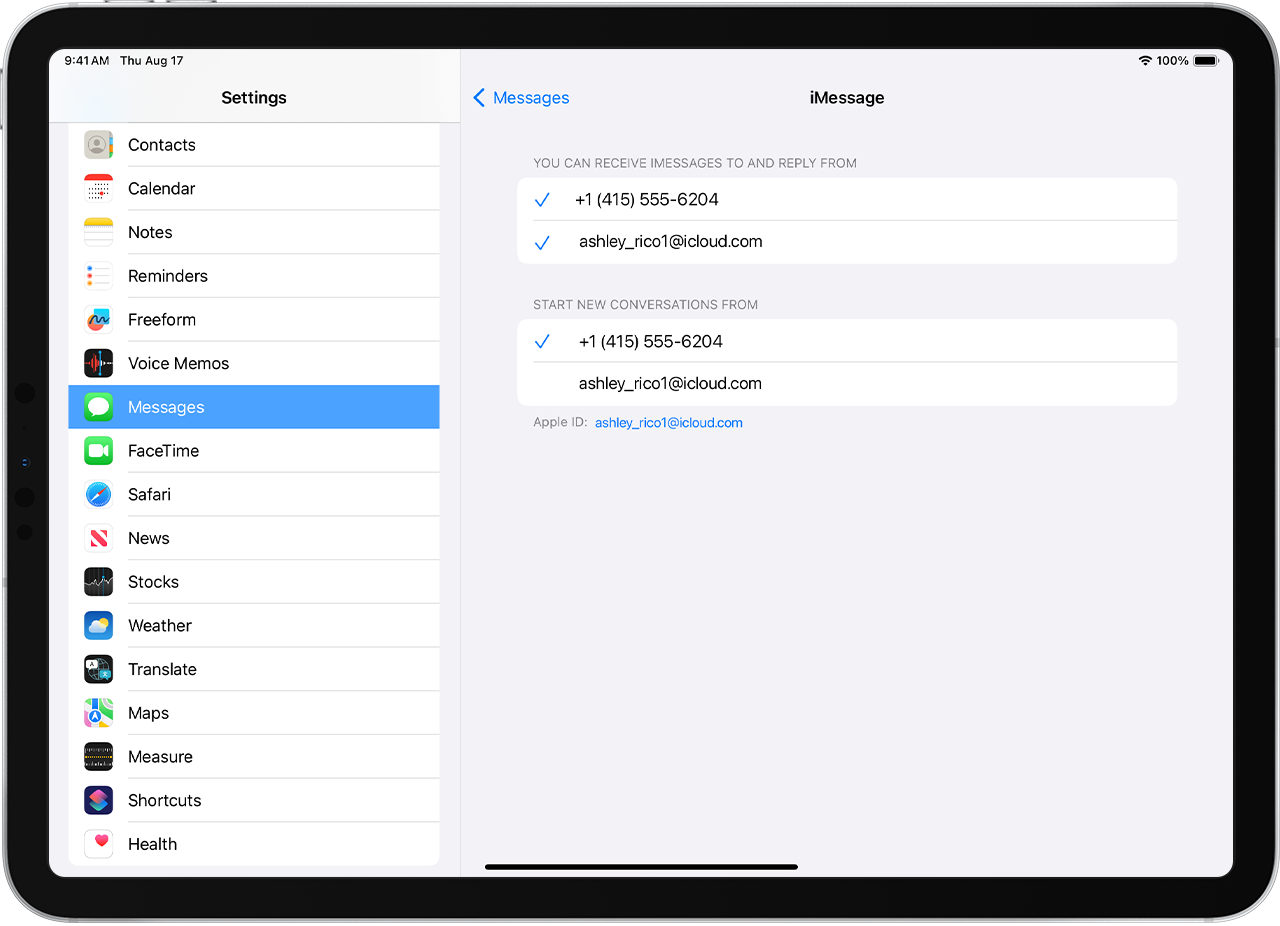
După ce ați configurat numărul de telefon, îl puteți activa sau dezactiva pentru mesaje și FaceTime pe iPad sau iPod Touch.
- Pentru mesaje, accesați Setări> Mesaje și asigurați -vă că opțiunea IMessage este activată. Dacă sunteți invitați, conectați -vă folosind identificatorul Apple pe care îl utilizați pentru mesaje și FaceTime pe iPhone. Apoi atingeți expedierea și recepția.
- Pentru FaceTime, accesați setări> FaceTime. Dacă sunteți invitați, conectați -vă folosind identificatorul Apple pe care îl utilizați pentru mesaje și FaceTime pe iPhone.
- Activați sau dezactivați numărul de telefon:
- Pentru a vă activa numărul de telefon, selectați -l în secțiunea „Puteți fi contactat”, precum și identificatorul Apple. Dacă numărul dvs. de telefon nu apare, cereți ajutor pentru a vă defini setările sau contactați asistența Apple. Dacă vedeți un număr care nu este al vostru, schimbați parola asociată cu identificatorul dvs. Apple.
- Pentru a dezactiva numărul de telefon, deselectați -l.
Dacă nu vedeți numărul dvs. în mesaje sau FaceTime sau dacă nu îl puteți selecta
- Asigurați -vă că utilizați cel mai recent software pentru Mac sau pentru dispozitivul dvs. iOS.
- Asigurați -vă că ați făcut procedura de configurare pentru numărul dvs. de telefon. Trebuie să utilizați același identificator Apple pe toate dispozitivele dvs.
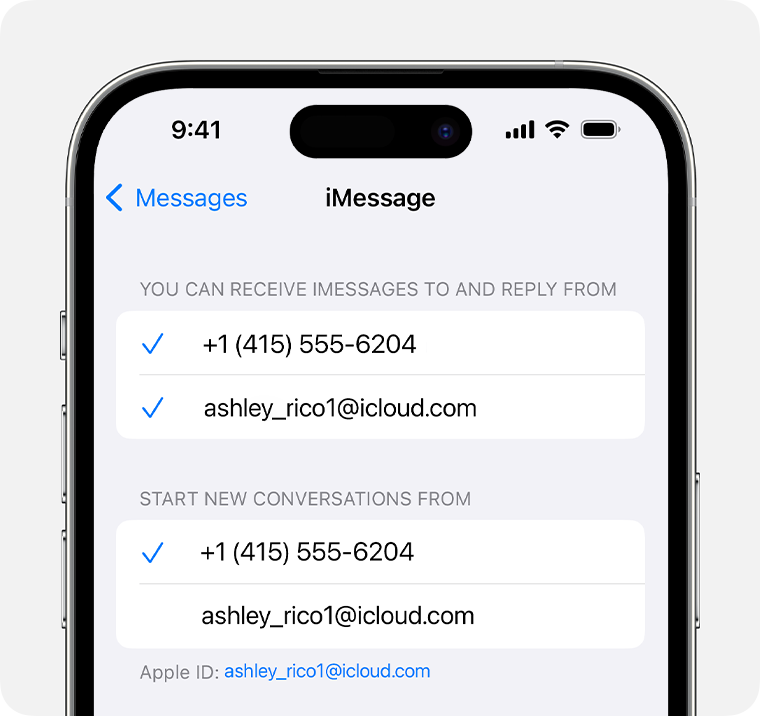
- În secțiunea „Corespondenții dvs. vă pot contacta” din mesaje și în setările din prima dată, asigurați-vă că numărul dvs. de telefon și identificatorul dvs. Apple sunt verificate:
Dacă numărul dvs. de telefon nu este activat și nu îl puteți activa sau dacă întâlniți o altă problemă, continuați după cum urmează:
- Pe Mac -ul dvs .:
- În mesaje, alegeți mesaje> Setări, apoi faceți clic pe IMessage. Faceți clic pe deconectare.
- În FaceTime, alegeți FaceTime> Setări, apoi faceți clic pe General. Faceți clic pe deconectare.
- Pe iPhone, iPad sau iPod Touch:
- Accesați Setări> Mesaje> Trimitere și recepție. Atingeți -vă identificatorul Apple, apoi deconectați -vă.
- Setări de acces> FaceTime. Atingeți -vă identificatorul Apple, apoi deconectați -vă.
- Pe iPhone:
- Reveniți la Setări> Mesaje și asigurați -vă că opțiunea IMessage este activată.
- Atingeți expedierea și recepția, apoi alegeți „Utilizați identificatorul dvs. Apple pentru iMessage” și conectați -vă cu identificatorul Apple.
- Folosind același identificator Apple, reconectați -vă la mesaje și la FaceTime pe celelalte dispozitive.
Dacă mai aveți nevoie de ajutor, schimbați parola asociată cu identificatorul dvs. Apple și repetați pașii de configurare. Dacă acest lucru nu funcționează, contactați asistența Apple.